

MacOS : Hur konfigurerar man IPTV på MacOS
MacOS : Att konfigurera IPTV på din Mac är ett av de enklaste sätten att förbättra din streamingupplevelse. Glöm kabelräkningar och oändliga reklamavbrott. Med IPTV Smarters Pro kan du få tillgång till en stor mängd program och direktsända kanaler direkt på din Mac. Jag guidar dig steg för steg. Nu kör vi!
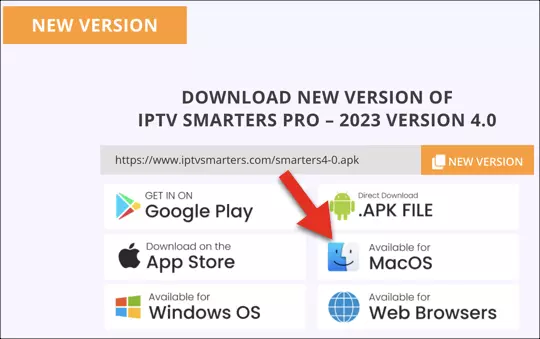
Steg 1: Ladda ner IPTV Smarters Pro för MacOS
Det första du behöver göra är att ladda ner IPTV Smarters Pro-appen för Mac. Det går snabbt och du kan hämta den direkt från den officiella webbplatsen. Leta efter versionen för MacOS, klicka på Ladda ner och klart. När den väl finns på din Mac får du tillgång till live-kanaler, filmer och TV-program – allt på ett och samma ställe. Tro mig, det är en total förändring när du väl har konfigurerat det. Följ bara instruktionerna på sidan och snart är du redo att börja njuta av innehållet.
Steg 2: Tillåt appar från icke-identifierade utveckla
https://www.youtube.com/results?search_query=+Tillåt+appar+från+icke+identifierade+utvecklare
Viktigt att veta innan du installerar IPTV på Mac
När du laddar ner appar som IPTV Smarters Pro för Mac, kan du stöta på ett säkerhetsmeddelande från Apple som säger att appen kommer från en icke identifierad utvecklare. Detta är en standardinställning i macOS för att skydda dig från skadlig programvara.
För att kunna installera din IPTV-app utan problem behöver du aktivera alternativet ”Tillåt appar från var som helst”. Det gör att du kan installera pålitliga appar som inte finns i App Store, som till exempel IPTV-spelare.
Viktigt: Denna inställning bör endast aktiveras när du installerar betrodda appar. När installationen är klar kan du återställa inställningen för att behålla säkerheten på din Mac.
Med den här justeringen kan du snabbt komma igång med IPTV på Mac och njuta av live-TV, filmer och serier i högsta kvalitet – utan begränsningar.
Steg 3: Installera IPTV Smarters Pro
När du har laddat ner appen, gå till din mapp Nedladdningar och hitta filen för IPTV Smarters Pro. Dubbelklicka på den och följ instruktionerna på skärmen. Installationen bör inte ta mer än några minuter. När den är klar hittar du appen i din Program-mapp. Dubbelklicka för att öppna den – nu är du nästan redo. Gränssnittet är enkelt och lätt att använda, så du kommer snabbt känna dig hemma. Du är bara några steg från att njuta av en värld av underhållning!
Steg 4: Lägg till din IPTV-inloggningsinformation
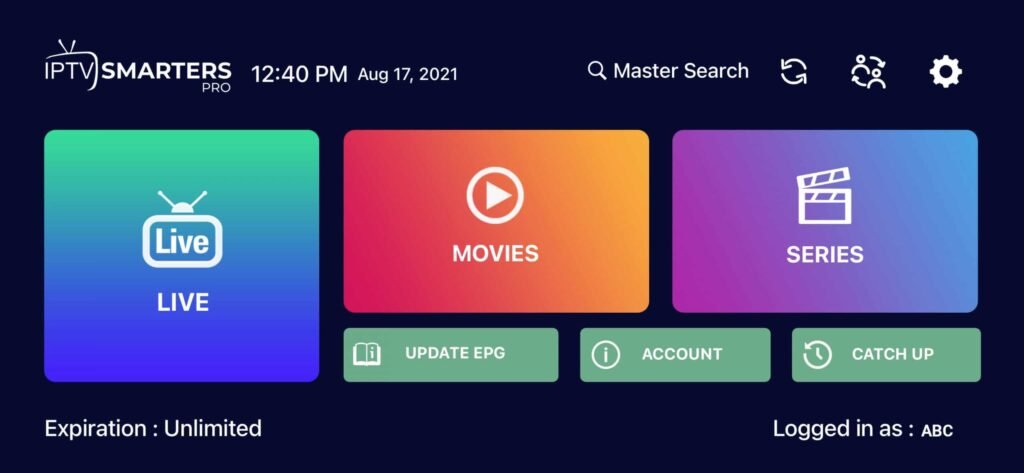
Nu kommer den roliga delen: att logga in! Du behöver användarnamn, lösenord och server-URL som din leverantör har gett dig.
de IPTV. Esto debería haberte llegado por correo electrónico o WhatsApp. Una vez que tengas esta información, abre la aplicación IPTV Smarters
Pro e ingrésala. Haz clic en Agregar Usuario una vez que hayas completado todo, y estarás listo. ¡Eso es todo! Ahora puedes empezar a explorar todos los canales en vivo, películas y programas que tienes disponibles. Es como un nuevo mundo de TV directamente en tu Mac.
Slutsats
Om du stöter på problem under processen eller inte lyckas konfigurera det, oroa dig inte. Det är helt normalt. Kontakta bara den tekniska supporten för att få hjälp. Du kan skriva till dem på WhatsApp Och de kommer att guida dig steg för steg. De är utmärkta på att lösa problem och ser till att allt fungerar smidigt. Och det var hela processen. Ganska enkelt, eller hur? Nu är det bara att gå vidare och njuta av allt innehåll du har väntat på – direkt på din Mac. Berätta gärna hur det går, och om du behöver hjälp finns jag här för att svara på dina frågor!
Få en gratis provperiod av vår tjänst!
Prenumerera nu!


