Appen finns inte i Amazons appbutik, vilket innebär att du behöver installera den via en så kallad sideloading-metod. Det görs med hjälp av Downloader-appen.
1 – Starta FireStick och gå till Sök.
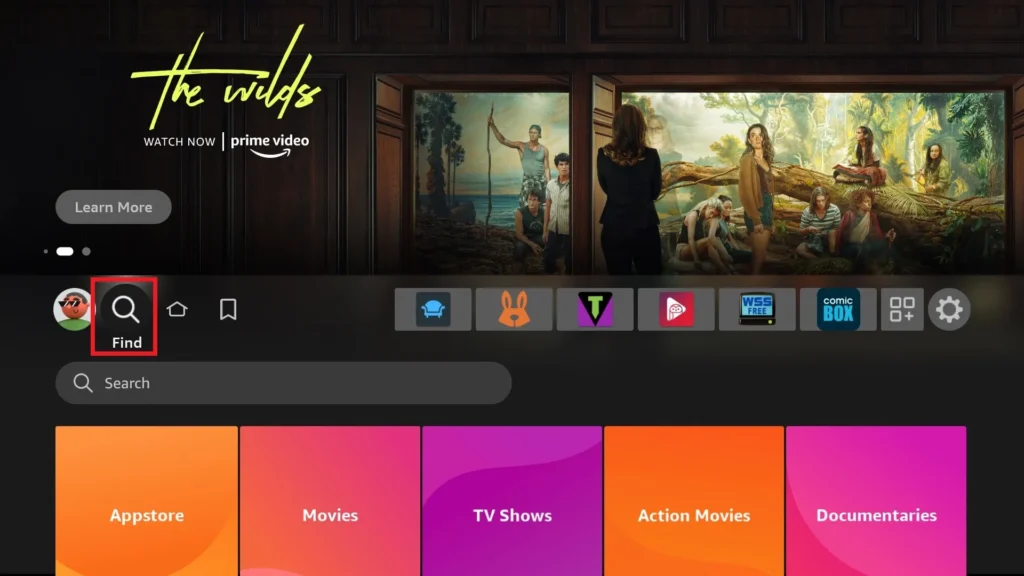
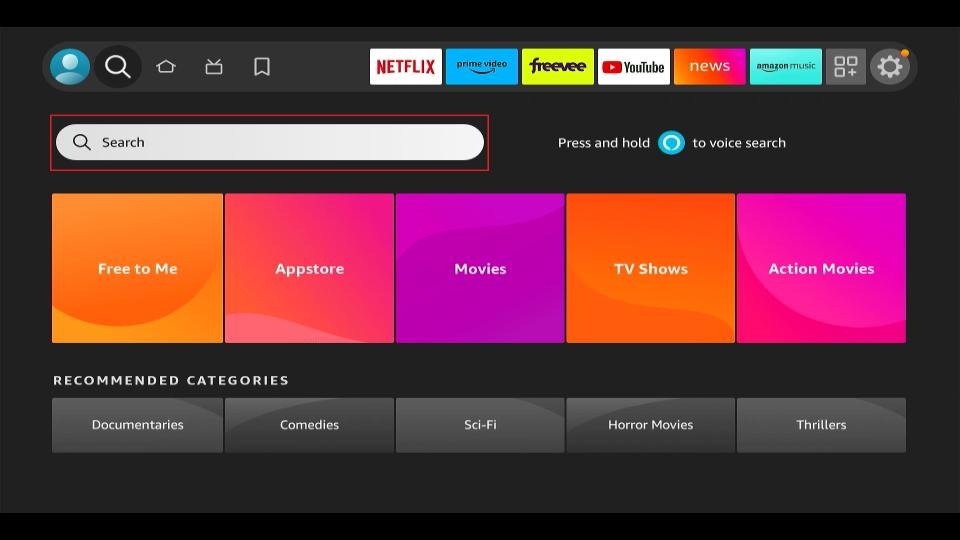
2 – Skriv Downloader (eller använd Alexa-röstassistenten) och välj resultatet.
(Du kan även använda Alexas röstassistent). När Downloader dyker upp som ett föreslaget resultat, välj det.
3 –Hitta Downloader i avsnittet Appar och Spel (orange ikon)
Dess orangea bakgrund gör den lätt att känna igen.
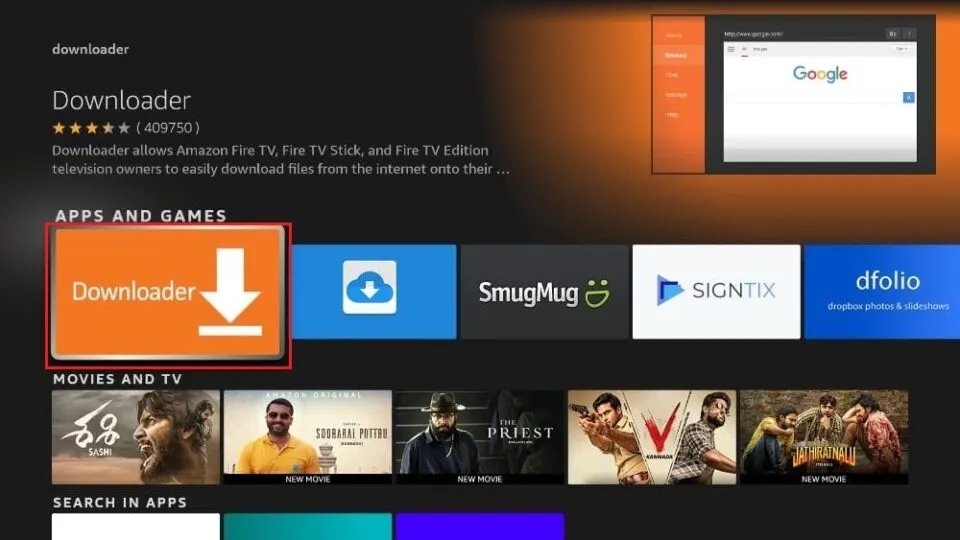
4 – Klicka på Hämta för att installera.
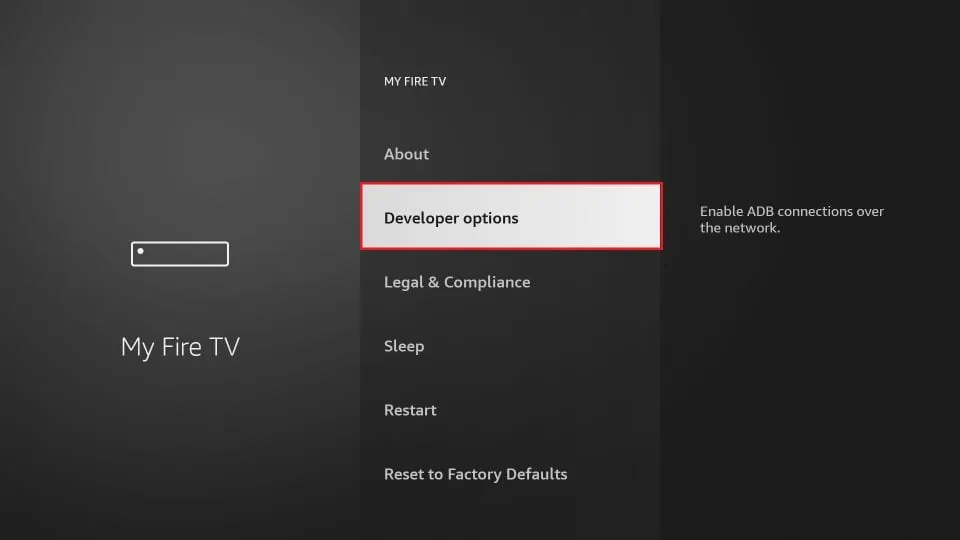
5 –Håll in hemknappen på fjärrkontrollen → välj Inställningar.
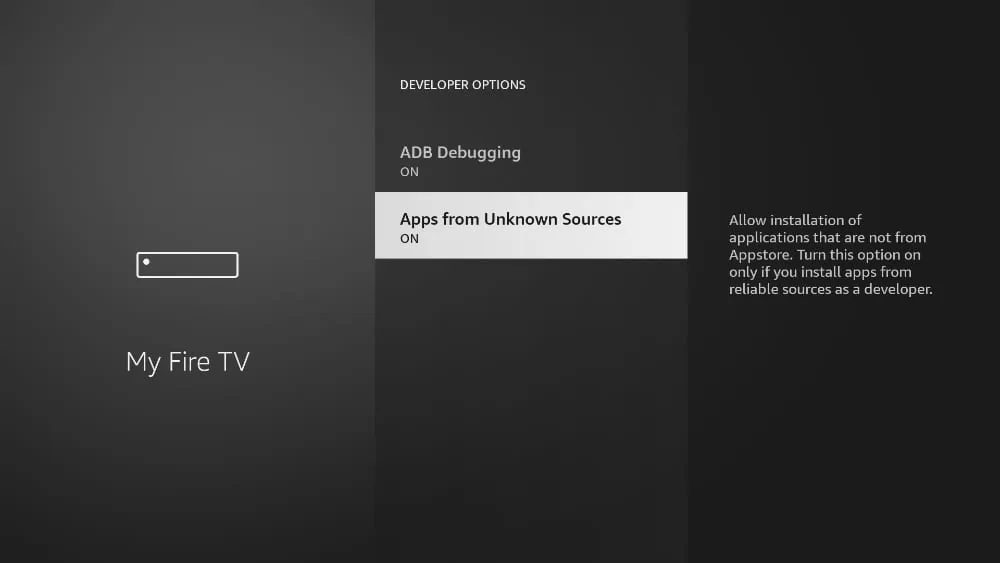
6 –Gå till Min Fire TV → Utvecklaralternativ.
7 –Aktivera Appar från okända källor.
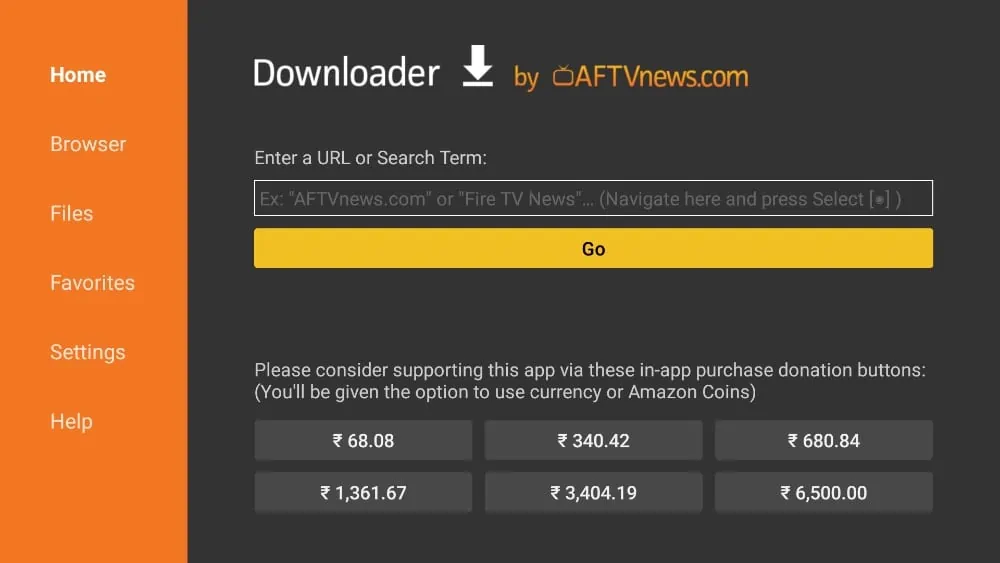
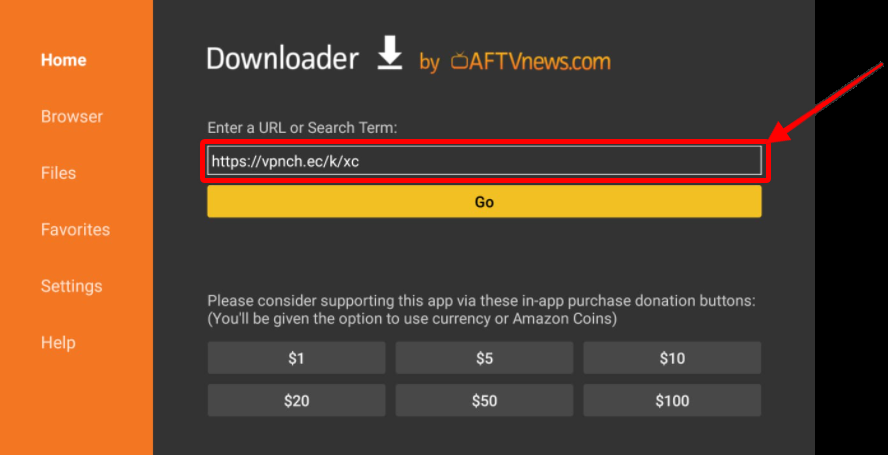
8 – Öppna Downloader igen och skriv in: https://bit.ly/3cXf8tr.
Nu när du har aktiverat den här inställningen kan du installera tredjepartsappar som SS IPTV.
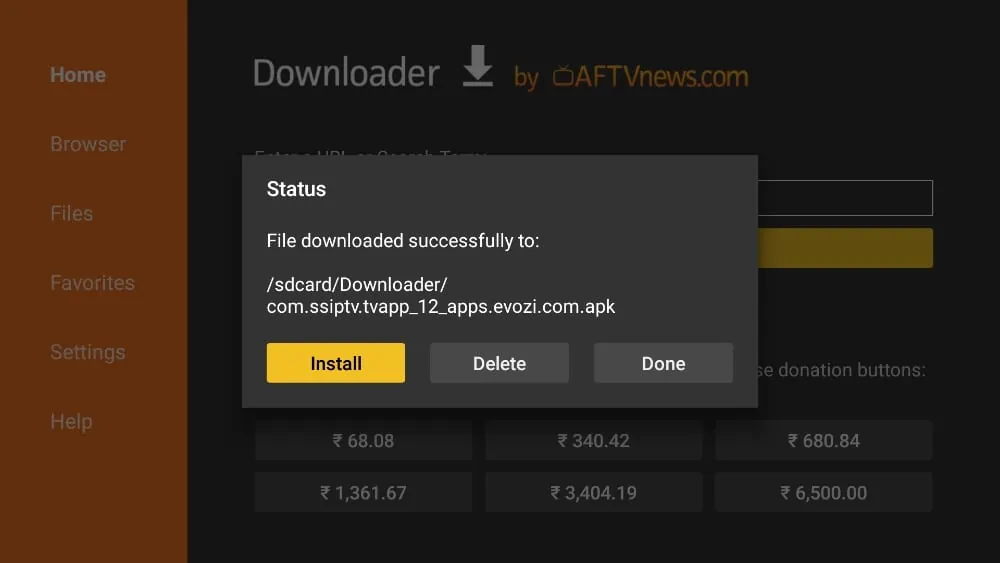
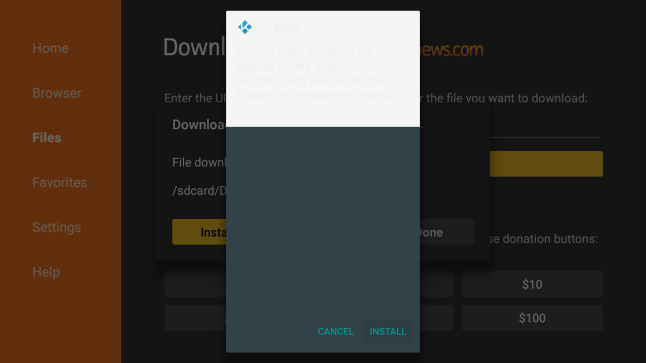
11 – Downloader kommer att ladda ner APK-filen från URL:en och be dig installera den på din FireStick. Klicka på ”Installera”.
Hur använder man SS IPTV på Amazon FireStick?
Öppna FireStick-startsidan och gå till menyn Appar. Under Dina appar och spel, leta reda på appen SS IPTV och öppna den. Acceptera användaravtalet, och du är redo att börja använda appen.
När SS IPTV startar kommer den att be dig välja din föredragna IPTV-leverantör. Jag gillar hur appen guidar dig med en tydlig kategorisering för att välja den IPTV-leverantör du söker.
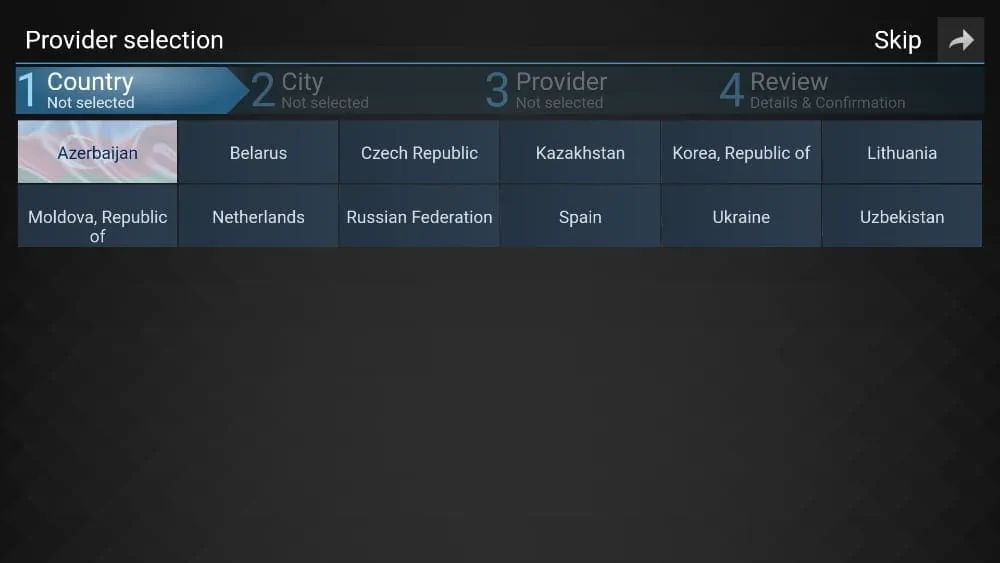
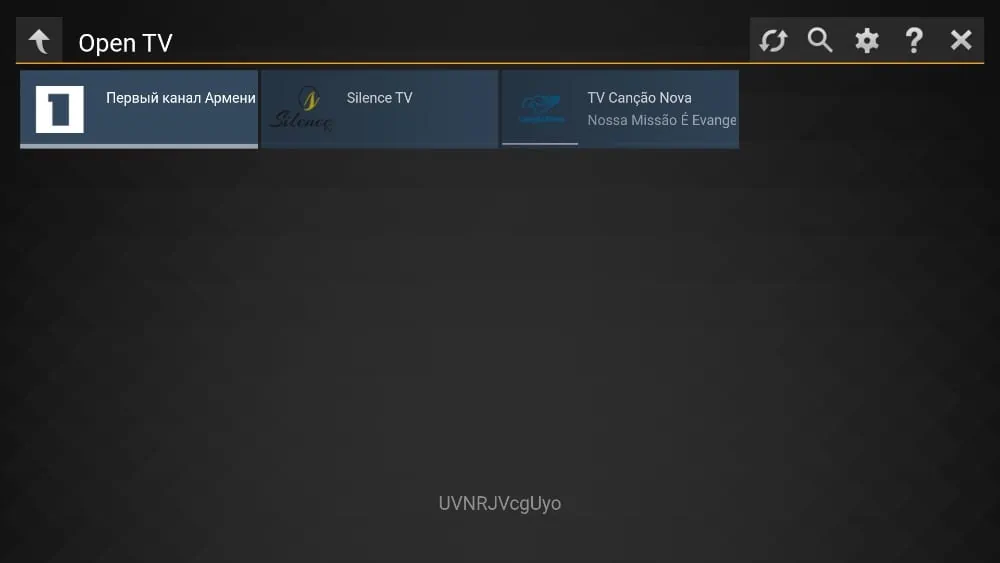
Välj först land och sedan stad i menyn som följer. Välj därefter din IPTV-leverantör och bekräfta ditt val. Vänta en liten stund, och appen ger dig sedan tillgång till den valda kanalen via internet. internet.
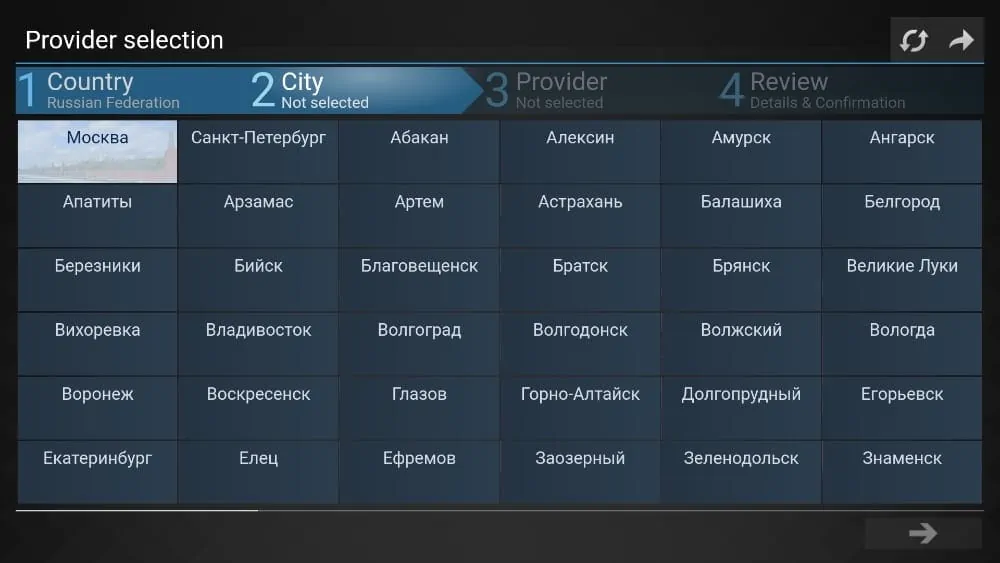
Espera un momento y la aplicación te dará acceso al canal seleccionado desde Internet.
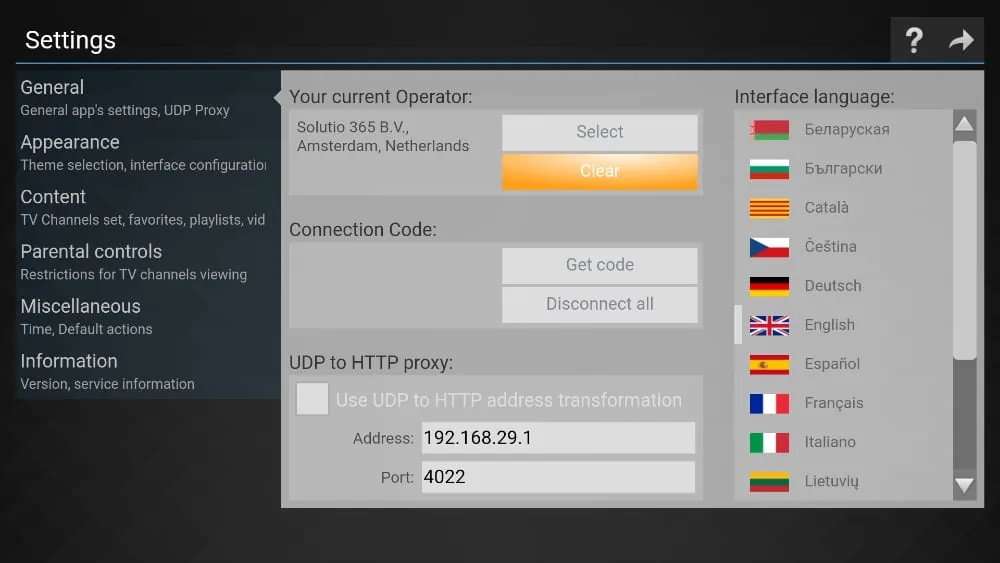
Om du senare vill byta leverantör eller se innehåll från ett annat land kan du enkelt göra det i SS IPTV. Gå till inställningar, under fliken Allmänt, välj Rensa aktuell operatör och välj en ny.
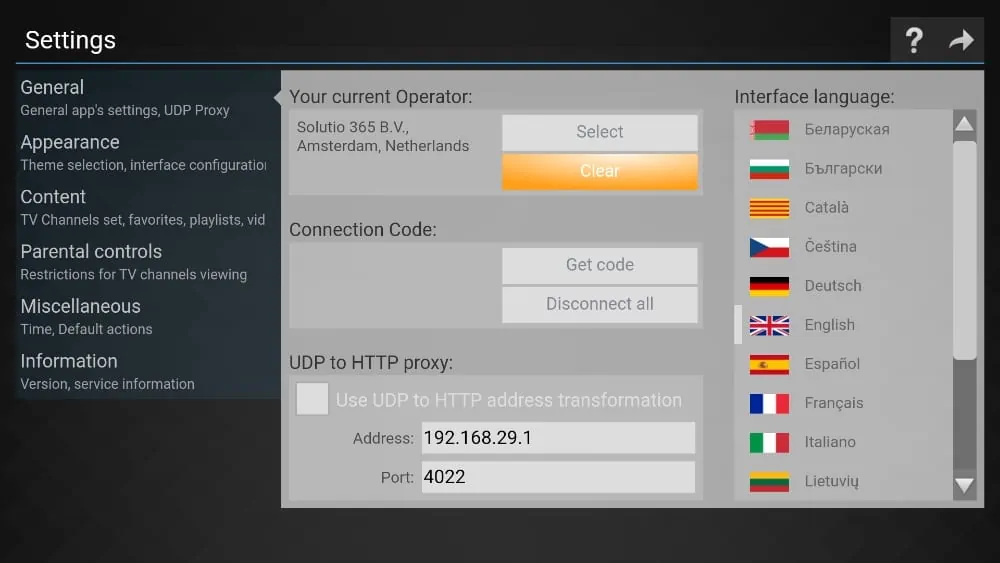
Hur får man åtkomst till SS IPTV på FireStick?
Om du hittar din favoritkanal i SS IPTV kan det snabbt bli en favoritapp. Om du planerar att använda SS IPTV regelbundet rekommenderar jag att du placerar appen på FireStick-startskärmen. Följ dessa steg för att göra det:
1 – Håll ned hemknappen på din FireStick-fjärrkontroll.
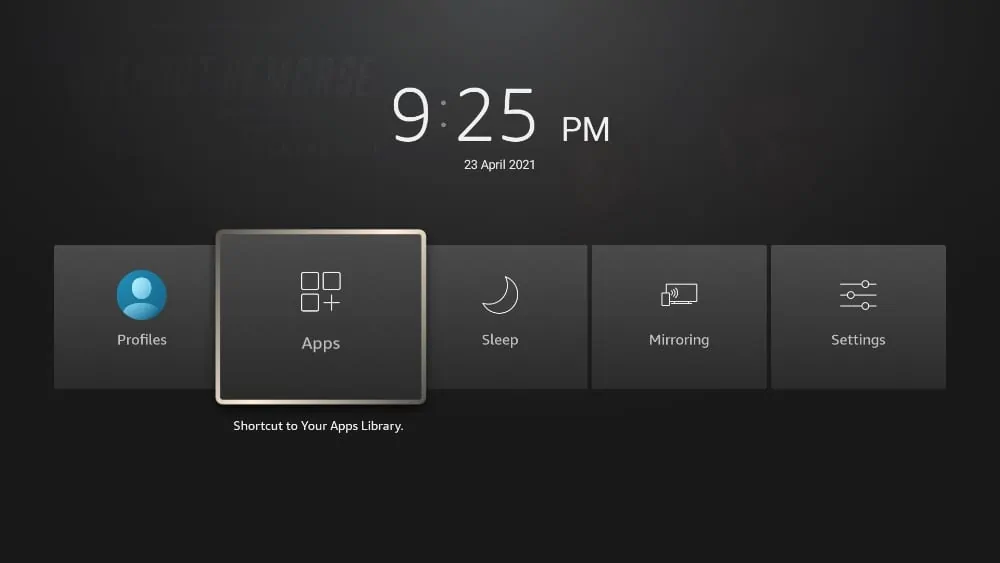
2 – Välj ”Appar” i menyn som visas.
3 – Bläddra till SS IPTV och tryck på alternativknappen på din FireStick-fjärrkontroll.
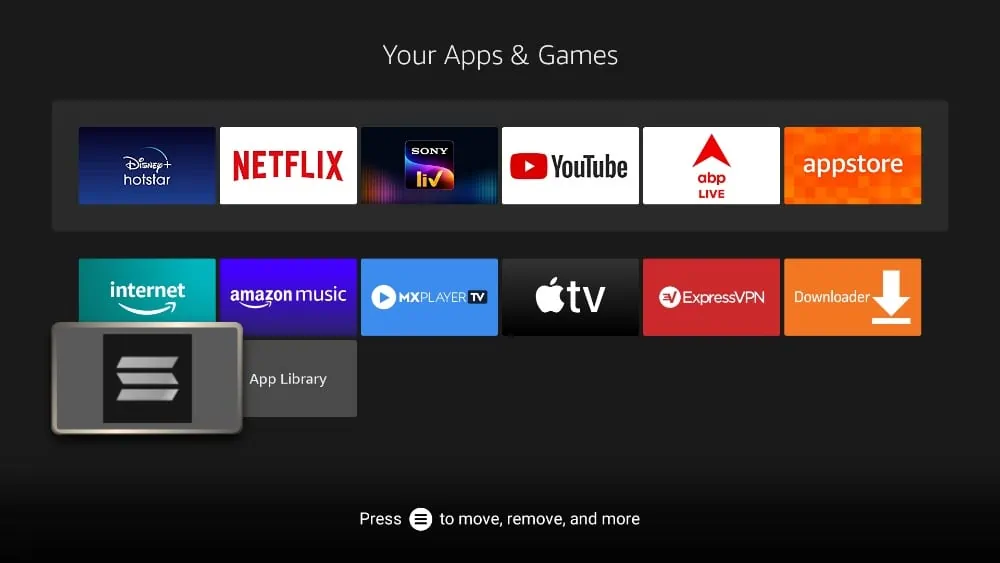
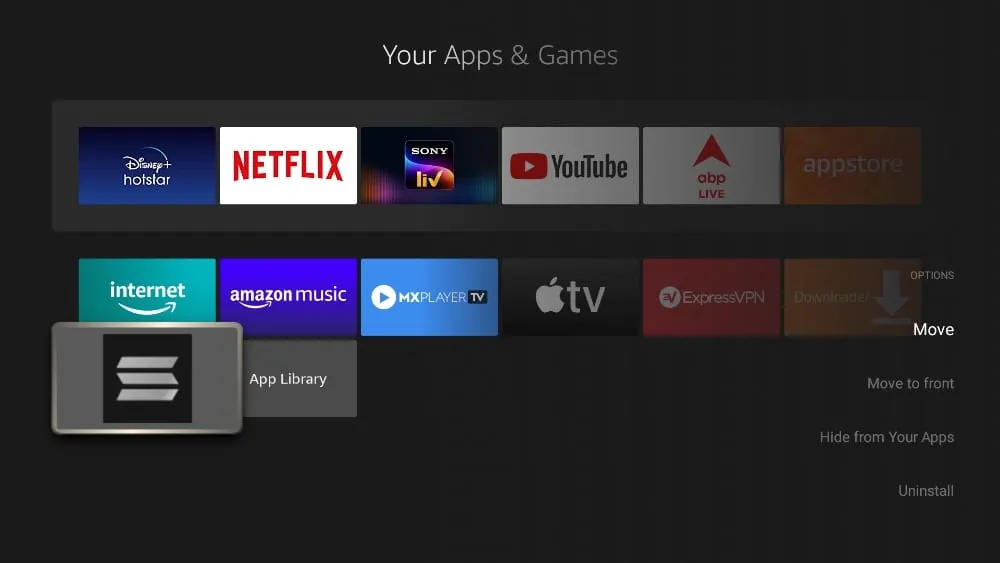
5 – Appen SS IPTV är nu tillgänglig i mobilversion. Placera den där det känns mest bekvämt för dig.
Notera: Om du har färre än 20 appar installerade på din FireStick kommer SS IPTV redan att visas i raden Dina appar och kanaler på startskärmen.
Funktioner i SS IPTV
Amazon FireStick levereras redan med populära streamingtjänster som Netflix, Hulu, Disney+ och Peacock. Men det finns också en annan kategori av appar att utforska: IPTV-appar.
Internet Protocol Television (IPTV) gör det möjligt att strömma TV-program via internet, utan behov av parabol eller fiberkabel. Bland de olika lösningarna för FireStick är det framför allt appen SS IPTV som blivit populär.
Innan vi går in på installationsguiden, låt oss förstå vad denna spelare är och varför den växer i användning.