
Flix IPTV: Komplett Guide för Installation, Konfiguration och Aktivering
Introduktion
När fler och fler väljer streaming framför traditionell tv har behovet av stabila och användarvänliga appar blivit allt större. Ett av de mest populära alternativen just nu är Flix IPTV, en app som fungerar som en spelare för dina IPTV-listor. Det är viktigt att understryka att appen i sig inte innehåller några kanaler eller filmer – du behöver en egen m3u-lista eller länk från en tjänsteleverantör.
I den här guiden får du en komplett genomgång av hur du:
Installerar appen på Smart TV, Fire TV och andra enheter
Laddar in en m3u-lista med dina kanaler
Aktiverar tjänsten efter testperioden
Löser de vanligaste problemen
Varför välja Flix IPTV?
Det finns många IPTV-spelare på marknaden, men den här appen sticker ut för sin stabilitet och användarvänlighet. Många jämför den med Smart IPTV, men upplever att Flix fungerar smidigare.
Några av de största fördelarna är:
Stöd för flera språk – appen finns på över 17 språk, vilket gör den enkel att använda för en bred publik.
Personliga teman – välj olika designstilar för att anpassa gränssnittet.
Externa spelare – du kan koppla in VLC eller MX Player om du vill ha ännu bättre uppspelning.
Subtitelkontroll – ändra färg, storlek och bakgrund på undertexter.
Listkontroll – skapa favoriter, göm kategorier eller växla mellan olika spellistor.
Det här gör appen till ett flexibelt val både för nybörjare och för mer avancerade användare som vill ha kontroll över sin visningsupplevelse.
Vilka enheter fungerar det på?
En av styrkorna är bredden på kompatibla enheter:
Samsung och LG Smart TV
Android TV och Apple TV
Amazon Fire TV och FireStick
Obs: På Fire TV måste du installera appen manuellt, eftersom den inte finns direkt i Amazon Store.
Installation – steg för steg
Installation på Smart TV (Samsung och LG)
Öppna appbutiken på din tv.
Sök efter Flix IPTV och ladda ner.
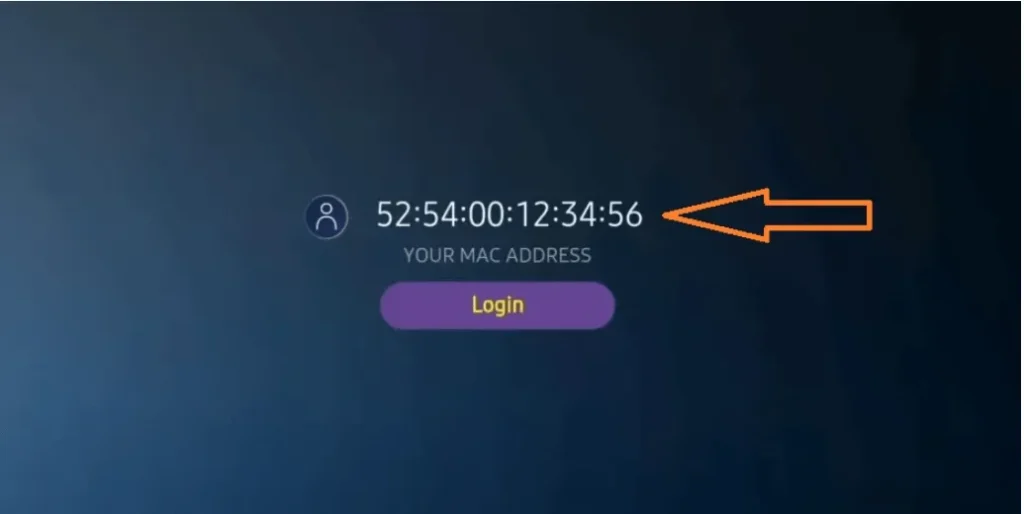
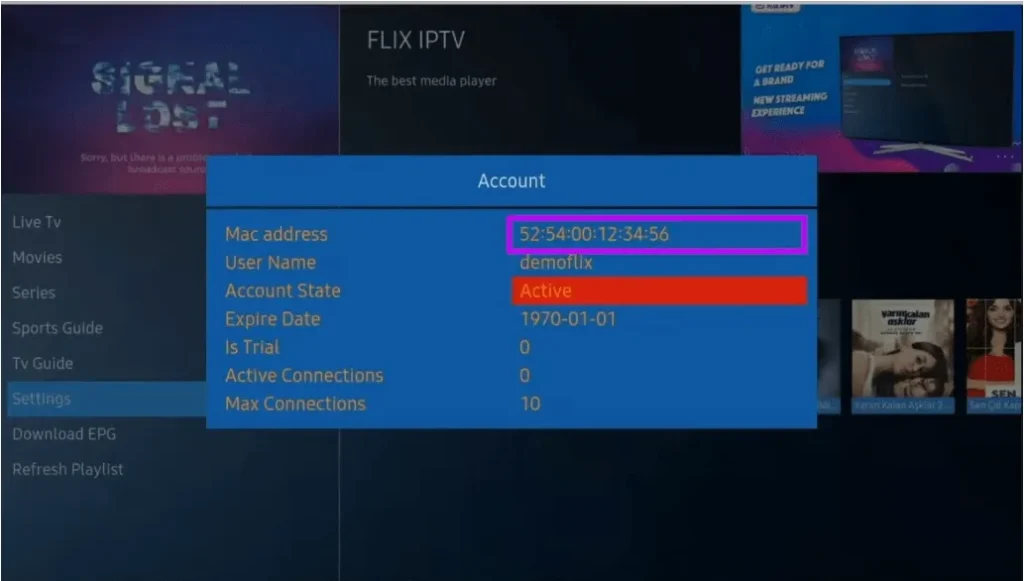
Starta appen och skriv ner den MAC-adress som visas.
Installation på Fire TV Stick / Fire TV
Gå till Inställningar > Min Fire TV > Utvecklaralternativ.
Aktivera “Appar från okända källor”.
nstallera appen Downloader från Amazon Store.
Öppna Downloader och ange URL: flixiptv.cc/flix.apk
Ladda ner och installera appen.
 Installation på Android TV och Apple TV
Gå till appbutiken på din enhet.
Sök efter Flix IPTV och installera.
Starta appen och skriv ner MAC-adressen.
Så laddar du in en m3u-lista
För att kunna se innehåll måste du koppla ihop din leverantörs lista med appen:
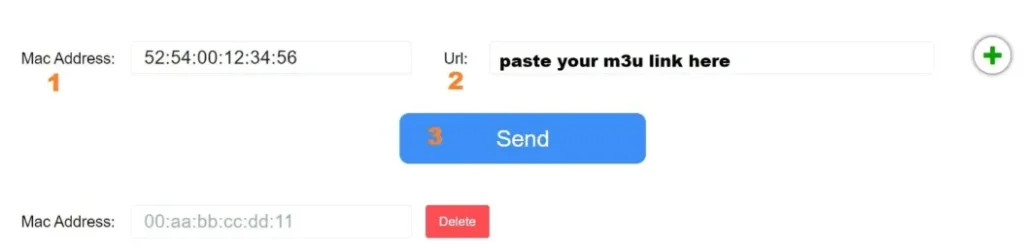
Gå till flixiptv.eu/mylist.
Ange din enhets MAC-adress.
Klistra in din m3u-länk från leverantören.
Klicka på Skicka och starta om appen.
Tips: du kan alltid uppdatera listan manuellt via Inställningar > Byt spellista.
Aktivering efter testperioden
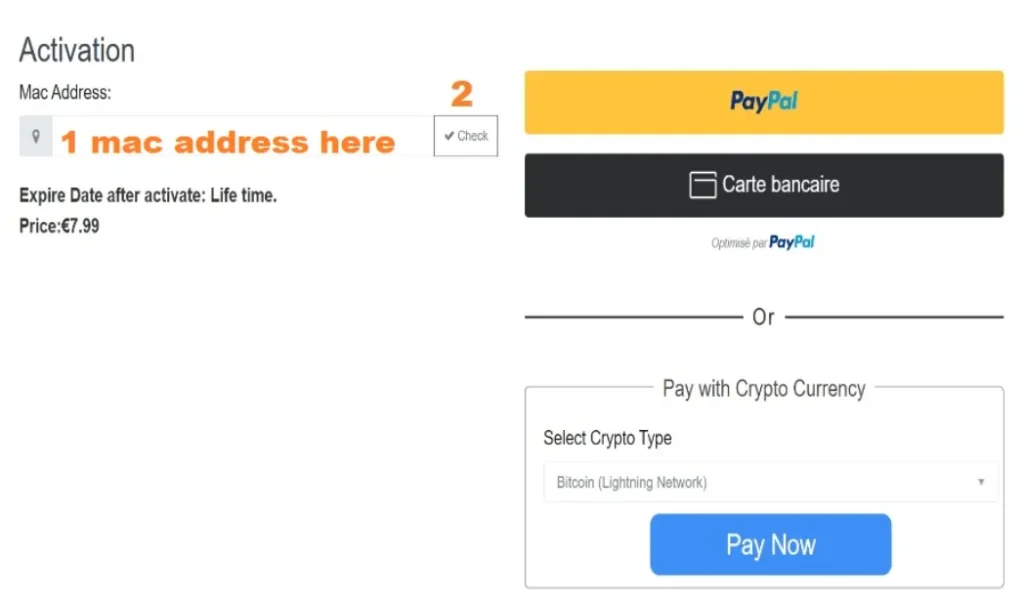
Appen erbjuder en gratis testperiod på 7 dagar. Därefter behöver du aktivera den genom en engångsbetalning.
Pris: 7,99 € per enhet (endast en gång).
Så här gör du:
Besök flixiptv.eu/activation.
Ange MAC-adressen från din enhet.
Betala avgiften – därefter är appen aktiverad för alltid.
Vanliga problem och lösningar
Kanalerna syns inte efter att listan laddats
Kontrollera att m3u-länken är giltig.
Starta om appen och uppdatera listan.
Appen kraschar eller fryser
Avinstallera och installera om.
Kontrollera att enheten har tillräckligt med lagringsutrymme.
Inga undertexter visas
Gå till Inställningar > Undertexter och aktivera funktionen.
Testa med VLC eller annan extern spelare.
Slutsats
Flix IPTV har snabbt blivit en favorit bland användare som vill ha en enkel men stabil lösning för att spela upp sina IPTV-listor. Appen erbjuder både flexibilitet och funktioner som gör den attraktiv för olika typer av tittare.
Med denna guide kan du nu:
Installera appen på valfri enhet
Ladda in en m3u-lista på rätt sätt
Aktivera den efter testperioden
Lösa de vanligaste problemen
För den som vill utforska världen av internet-tv är detta ett av de mest pålitliga alternativen. Är du redo att testa själv?
Prova gratis i 7 dagar och upptäck skillnaden.
Klicka här för att starta ditt testkonto